# Le numérique à l'IUT

# Activer son compte informatique - Étudiants

<span style="font-size: 11.0pt; line-height: 107%; font-family: 'Calibri',sans-serif;">Activer votre compte vous permettra d’avoir accès au WIFI et au bureau virtuel de l’Université (</span>[<span style="font-size: 11.0pt; line-height: 107%; font-family: 'Calibri',sans-serif;">http://ebureau.univ-reims.fr</span>](http://ebureau.univ-reims.fr)<span style="font-size: 11.0pt; line-height: 107%; font-family: 'Calibri',sans-serif;">). Vous y retrouverez des applications comme le courrier électronique, vos emplois du temps, vos cours en ligne, les actualités, la consultation de vos notes et votre dossier de scolarité. En résumé, <span style="background-position: 0% 0%; background-repeat: repeat; background-attachment: scroll; background-image: none; background-size: auto; background-origin: padding-box; background-clip: border-box;">l’accès</span> à l’ensemble des services numériques de l’Université. </span>

**<span style="font-size: 11.0pt; font-family: 'Calibri',sans-serif;">1. Connectez-vous sur la page d’accueil du bureau virtuel</span>**

[**<span style="font-size: 11pt; font-family: 'Calibri', sans-serif; background-position: 0% 0%; background-repeat: repeat; background-attachment: scroll; background-image: none; background-size: auto; background-origin: padding-box; background-clip: border-box;">https://ent.univ-reims.fr/</span>**](https://ent.univ-reims.fr/)

**<span style="font-size: 11.0pt; font-family: 'Calibri',sans-serif;">2. Sur <span style="background-position: 0% 0%; background-repeat: repeat; background-attachment: scroll; background-image: none; background-size: auto; background-origin: padding-box; background-clip: border-box;">l’Environnement Numérique de Travail (ENT)</span></span>**

<span style="font-size: 11.0pt; font-family: 'Calibri',sans-serif;">Cliquez sur « Connexion » <span style="background-position: 0% 0%; background-repeat: repeat; background-attachment: scroll; background-image: none; background-size: auto; background-origin: padding-box; background-clip: border-box;">(à droite du logo de l’université)</span></span>

<span style="font-size: 11.0pt; font-family: 'Calibri',sans-serif;">Cliquez sur Première connexion des étudiants </span>

**<span style="font-size: 11.0pt; font-family: 'Calibri',sans-serif;">3. Entrez les renseignements demandés :</span>**

<span style="font-size: 11.0pt; font-family: 'Calibri',sans-serif;">- saisissez votre <span style="background-position: 0% 0%; background-repeat: repeat; background-attachment: scroll; background-image: none; background-size: auto; background-origin: padding-box; background-clip: border-box;">numéro</span> étudiant,</span>

<span style="font-size: 11.0pt; font-family: 'Calibri',sans-serif;">- votre numéro INE (identifiant national étudiant),</span>

<span style="font-size: 11.0pt; font-family: 'Calibri',sans-serif;">- votre date de naissance (jj/mm/aaaa).</span>

<span style="font-size: 11pt; font-family: 'Calibri', sans-serif; background-position: 0% 0%; background-repeat: repeat; background-attachment: scroll; background-image: none; background-size: auto; background-origin: padding-box; background-clip: border-box;">- votre adresse mail de secours en cas de perte de mot de passe</span>

*<span style="font-size: 11pt; font-family: 'Calibri', sans-serif; background-position: 0% 0%; background-repeat: repeat; background-attachment: scroll; background-image: none; background-size: auto; background-origin: padding-box; background-clip: border-box;">Votre numéro étudiant et INE </span><span style="font-size: 11.0pt; font-family: 'Calibri',sans-serif;">sont indiquées sur votre carte d’étudiant.</span>*

<span style="font-size: 11.0pt; font-family: 'Calibri',sans-serif;">- définissez un mot de passe, confirmez-le<span style="background-position: 0% 0%; background-repeat: repeat; background-attachment: scroll; background-image: none; background-size: auto; background-origin: padding-box; background-clip: border-box;">, (et enregistrez-le sur votre smartphone),</span></span>

<span style="font-size: 11.0pt; font-family: 'Calibri',sans-serif;">- lisez la charte informatique de l’Université et cochez la case correspondante,</span>

<span style="font-size: 11.0pt; font-family: 'Calibri',sans-serif;">- cliquez sur « VALIDER » pour terminer.</span>

**<span style="font-size: 11.0pt; font-family: 'Calibri',sans-serif;">4. Votre compte est activé !</span>**

<span style="font-size: 11.0pt; font-family: 'Calibri',sans-serif;">Un message de confirmation vous indique que votre compte informatique est activé. </span>

<span style="font-size: 11pt; font-family: 'Calibri', sans-serif; background-position: 0% 0%; background-repeat: repeat; background-attachment: scroll; background-image: none; background-size: auto; background-origin: padding-box; background-clip: border-box;">Notez les informations qui vous seront indiquées :</span>

- <span style="font-size: 11pt; font-family: 'Calibri', sans-serif; background-position: 0% 0%; background-repeat: repeat; background-attachment: scroll; background-image: none; background-size: auto; background-origin: padding-box; background-clip: border-box;"><span style="mso-list: Ignore;"><span style="font: 7.0pt 'Times New Roman';"> </span></span></span><span style="font-size: 11pt; font-family: 'Calibri', sans-serif; background-position: 0% 0%; background-repeat: repeat; background-attachment: scroll; background-image: none; background-size: auto; background-origin: padding-box; background-clip: border-box;">identifiant, </span>
- <span style="font-size: 11pt; font-family: 'Calibri', sans-serif; background-position: 0% 0%; background-repeat: repeat; background-attachment: scroll; background-image: none; background-size: auto; background-origin: padding-box; background-clip: border-box;"><span style="mso-list: Ignore;"><span style="font: 7.0pt 'Times New Roman';"> </span></span></span><span style="font-size: 11pt; font-family: 'Calibri', sans-serif; background-position: 0% 0%; background-repeat: repeat; background-attachment: scroll; background-image: none; background-size: auto; background-origin: padding-box; background-clip: border-box;">adresse de courriel,</span>
- <span style="font-size: 11pt; font-family: 'Calibri', sans-serif; background-position: 0% 0%; background-repeat: repeat; background-attachment: scroll; background-image: none; background-size: auto; background-origin: padding-box; background-clip: border-box;"><span style="mso-list: Ignore;"><span style="font: 7.0pt 'Times New Roman';"> </span></span></span><span style="font-size: 11pt; font-family: 'Calibri', sans-serif; background-position: 0% 0%; background-repeat: repeat; background-attachment: scroll; background-image: none; background-size: auto; background-origin: padding-box; background-clip: border-box;">date de fin de validité de votre compte.</span>

<span style="font-size: 11.0pt; font-family: 'Calibri',sans-serif;">Vous pouvez accéder à votre bureau virtuel ainsi qu’au réseau WiFi (dans un délai de 2 heures pour ce dernier).</span>

**<span style="font-size: 11.0pt; font-family: 'Calibri',sans-serif;"> </span>**

**<u><span style="mso-bidi-font-size: 11.0pt; font-family: 'Calibri',sans-serif; color: red;">IMPORTANT</span></u><span style="mso-bidi-font-size: 11.0pt; font-family: 'Calibri',sans-serif; color: red;"> : </span>**

<span style="font-size: 11.0pt; font-family: 'Calibri',sans-serif; color: red;">Vos emplois du temps ne sont consultables et conformes que sur le Bureau Virtuel. Ne pas se référer à d'autres sources (ex : Google agenda, …).</span>

<span style="font-size: 11.0pt; line-height: 107%; font-family: 'Calibri',sans-serif; mso-fareast-font-family: Aptos; mso-fareast-theme-font: minor-latin; color: #ff9933; mso-font-kerning: 0pt; mso-ansi-language: FR; mso-fareast-language: EN-US; mso-bidi-language: AR-SA;">  
</span>

<span style="font-size: 11.0pt; line-height: 107%; font-family: 'Calibri',sans-serif; mso-fareast-font-family: 'Times New Roman'; color: #ff9933; mso-fareast-language: FR;"></span>

# Activer son compte informatique - Personnel

**<span style="font-size: 18.0pt; mso-bidi-font-size: 20.0pt; line-height: 107%; font-family: 'Calibri',sans-serif; color: #ffc000;">ACTIVER SON COMPTE INFORMATIQUE URCA :</span>**

**<span style="mso-bidi-font-size: 20.0pt; line-height: 107%; font-family: 'Calibri',sans-serif; color: #ffc000;">(<u>uniquement pour personnels rémunérés par l’URCA</u>)</span>**

<span style="font-size: 11.0pt; mso-bidi-font-size: 12.0pt; font-family: 'Calibri',sans-serif;">Activer votre compte vous permettra d’avoir accès au WIFI et au bureau virtuel de l’Université (</span>[<span style="font-size: 11.0pt; mso-bidi-font-size: 12.0pt; font-family: 'Calibri',sans-serif;">http://ebureau.univ-reims.fr</span>](http://ebureau.univ-reims.fr)<span style="font-size: 11.0pt; mso-bidi-font-size: 12.0pt; font-family: 'Calibri',sans-serif;">). Vous y retrouverez des applications comme le courrier électronique, vos cours en ligne, les actualités, le suivi de vos heures effectuées et payées (application Omega), ainsi que le suivi de vos ordres <span style="background-color: rgb(255, 255, 255);">de mission. En résumé, <span style="background-position: 0% 0%; background-repeat: repeat; background-attachment: scroll; background-image: none; background-size: auto; background-origin: padding-box; background-clip: border-box;">l’accès</span> à l’ensemble des s</span>ervices numériques de l’Université.</span>

<table cellpadding="0" cellspacing="0" id="bkmrk-j-connectez-vous-sur" width="100%"><tbody><tr><td><span style="font-size: 24.0pt; line-height: 107%; font-family: 'Wingdings 2'; mso-ascii-font-family: Arial; mso-hansi-font-family: Arial; mso-bidi-font-family: Arial; mso-char-type: symbol; mso-symbol-font-family: 'Wingdings 2';"><span style="mso-char-type: symbol; mso-symbol-font-family: 'Wingdings 2';">j </span></span>**<span style="font-size: 11.0pt; mso-bidi-font-size: 12.0pt; font-family: 'Calibri',sans-serif;">Connectez-vous sur la page d’accueil du bureau virtuel</span>**

</td></tr></tbody></table>

[**<span style="font-size: 11.0pt; mso-bidi-font-size: 12.0pt; font-family: 'Calibri',sans-serif; background: yellow; mso-highlight: yellow; mso-ligatures: standardcontextual;"><span style="background-color: rgb(236, 240, 241);"><span style="background-color: rgb(255, 255, 255);">https://ent.univ-reims.fr/</span></span></span>**](https://ent.univ-reims.fr/)

<table cellpadding="0" cellspacing="0" id="bkmrk-k-sur-l%E2%80%99environnemen" width="100%"><tbody><tr><td><span style="font-size: 24.0pt; line-height: 107%; font-family: 'Wingdings 2'; mso-ascii-font-family: Arial; mso-hansi-font-family: Arial; mso-bidi-font-family: Arial; mso-char-type: symbol; mso-symbol-font-family: 'Wingdings 2';"><span style="mso-char-type: symbol; mso-symbol-font-family: 'Wingdings 2';">k </span></span><span style="background-color: rgb(255, 255, 255);">**<span style="font-size: 11pt; font-family: 'Calibri', sans-serif; background-color: rgb(255, 255, 255);">Sur </span><span style="font-size: 11pt; font-family: 'Calibri', sans-serif; background: rgb(255, 255, 255);">l’Environnement Numérique de Travail (ENT)</span>**</span>

</td></tr></tbody></table>

<span style="background-color: rgb(255, 255, 255);"><span style="font-size: 11pt; font-family: 'Calibri', sans-serif; background-color: rgb(255, 255, 255);">Cliquez sur "Connexion" </span><span style="font-size: 11pt; font-family: 'Calibri', sans-serif; background: rgb(255, 255, 255);">(à droite du logo de l’université)</span></span>

<span style="font-size: 11.0pt; mso-bidi-font-size: 12.0pt; font-family: 'Calibri',sans-serif;">Cliquez sur "Première connexion des personnels</span>

<table cellpadding="0" cellspacing="0" id="bkmrk-l-entrez-les-renseig" width="100%"><tbody><tr><td><span style="font-size: 24.0pt; line-height: 107%; font-family: 'Wingdings 2'; mso-ascii-font-family: Arial; mso-hansi-font-family: Arial; mso-bidi-font-family: Arial; mso-char-type: symbol; mso-symbol-font-family: 'Wingdings 2';"><span style="mso-char-type: symbol; mso-symbol-font-family: 'Wingdings 2';">l </span></span>**<span style="font-size: 11.0pt; mso-bidi-font-size: 12.0pt; font-family: 'Calibri',sans-serif;">Entrez les renseignements demandés :</span>**

</td></tr></tbody></table>

 **<span style="font-size: 11.0pt; mso-bidi-font-size: 12.0pt; font-family: 'Calibri',sans-serif;"> </span>**<span style="font-size: 11.0pt; mso-bidi-font-size: 12.0pt; font-family: 'Calibri',sans-serif;">- Nom patronymique</span>

<span style="font-size: 11.0pt; mso-bidi-font-size: 12.0pt; font-family: 'Calibri',sans-serif;">- Votre numéro d’identification RH (à demander à<span class="MsoHyperlink"> l'Assistant.e de Formation</span> <span class="MsoHyperlink">ou</span> à la direction des Ressources Humaines : </span><a target="drh-enseignants@univ-reims.fr?subject=Demande" title="activation"><span style="font-size: 11.0pt; mso-bidi-font-size: 12.0pt; font-family: 'Calibri',sans-serif;">drh.enseignants@univ-reims.fr</span></a><span style="font-size: 11.0pt; mso-bidi-font-size: 12.0pt; font-family: 'Calibri',sans-serif;">)</span>

<span style="font-size: 11.0pt; mso-bidi-font-size: 12.0pt; font-family: 'Calibri',sans-serif;">- Votre date de naissance (jj/mm/aaaa)</span>

<span style="font-size: 11.0pt; mso-bidi-font-size: 12.0pt; font-family: 'Calibri',sans-serif;">- Définissez un mot de passe, confirmez-le</span>

<span style="font-size: 11pt; font-family: 'Calibri', sans-serif; background: rgb(255, 255, 255);">- Une adresse email à laquelle vous avez personnellement accès (personnelle, par ex)</span>

<span style="font-size: 11.0pt; mso-bidi-font-size: 12.0pt; font-family: 'Calibri',sans-serif;"><span style="background-color: rgb(255, 255, 255);">- Lisez <span style="background-position: 0% 0%; background-repeat: repeat; background-attachment: scroll; background-image: none; background-size: auto; background-origin: padding-box; background-clip: border-box;">le règlement intérieur</span> de l’Université et co</span>chez la case correspondante</span>

<span style="font-size: 11.0pt; mso-bidi-font-size: 12.0pt; font-family: 'Calibri',sans-serif;">- Cliquez sur "VALIDER" pour terminer</span>

<table cellpadding="0" cellspacing="0" id="bkmrk-m-votre-compte-est-a" width="100%"><tbody><tr><td><span style="font-size: 24.0pt; line-height: 107%; font-family: 'Wingdings 2'; mso-ascii-font-family: Arial; mso-hansi-font-family: Arial; mso-bidi-font-family: Arial; mso-char-type: symbol; mso-symbol-font-family: 'Wingdings 2';"><span style="mso-char-type: symbol; mso-symbol-font-family: 'Wingdings 2';">m </span></span>**<span style="font-size: 11.0pt; mso-bidi-font-size: 12.0pt; font-family: 'Calibri',sans-serif;">Votre compte est activé !</span>**

</td></tr></tbody></table>

<span style="font-size: 11.0pt; mso-bidi-font-size: 12.0pt; font-family: 'Calibri',sans-serif;">Un message de confirmation vous indique que votre compte informatique est activé. </span>

<span style="font-size: 11pt; font-family: 'Calibri', sans-serif; background: rgb(255, 255, 255);">Notez les informations qui vous seront indiquées :</span>

<span style="background-color: rgb(255, 255, 255);"><span style="font-size: 11pt; font-family: 'Calibri', sans-serif; background: rgb(255, 255, 255);"><span style="mso-list: Ignore;">-<span style="font: 7pt 'Times New Roman'; background-color: rgb(255, 255, 255);"> </span></span></span><span style="font-size: 11pt; font-family: 'Calibri', sans-serif; background: rgb(255, 255, 255);">identifiant, </span></span>

<span style="background-color: rgb(255, 255, 255);"><span style="font-size: 11pt; font-family: 'Calibri', sans-serif; background: rgb(255, 255, 255);"><span style="mso-list: Ignore;">-<span style="font: 7pt 'Times New Roman'; background-color: rgb(255, 255, 255);"> </span></span></span><span style="font-size: 11pt; font-family: 'Calibri', sans-serif; background: rgb(255, 255, 255);">adresse de courriel,</span></span>

<span style="background-color: rgb(255, 255, 255);"><span style="font-size: 11pt; font-family: 'Calibri', sans-serif; background: rgb(255, 255, 255);"><span style="mso-list: Ignore;">-<span style="font: 7pt 'Times New Roman'; background-color: rgb(255, 255, 255);"> </span></span></span><span style="font-size: 11pt; font-family: 'Calibri', sans-serif; background: rgb(255, 255, 255);">date de fin de validité de votre compte.</span></span>

<span style="font-size: 11.0pt; mso-bidi-font-size: 12.0pt; font-family: 'Calibri',sans-serif;">Vous pouvez accéder à votre bureau virtuel ainsi qu’au réseau WiFi (dans un délai de 2 heures pour ce dernier). </span>

**<u><span style="mso-bidi-font-size: 11.0pt; font-family: 'Calibri',sans-serif; color: red;">IMPORTANT</span></u><span style="mso-bidi-font-size: 11.0pt; font-family: 'Calibri',sans-serif; color: red;"> : </span>**

<span style="font-size: 11.0pt; font-family: 'Calibri',sans-serif; color: red;">Les emplois du temps ne sont consultables et conformes que sur le Bureau Virtuel. Ne pas se référer à d'autres sources (ex : Google agenda, …).</span>

<span style="font-size: 11.0pt; line-height: 107%; font-family: 'Calibri',sans-serif; mso-fareast-font-family: 'Century Gothic'; mso-fareast-theme-font: minor-latin; color: #ff9933; mso-ansi-language: FR; mso-fareast-language: EN-US; mso-bidi-language: AR-SA;">  
</span>

<span style="font-size: 11.0pt; line-height: 107%; font-family: 'Calibri',sans-serif; mso-fareast-font-family: 'Times New Roman'; color: #ff9933; mso-fareast-language: FR;"></span>

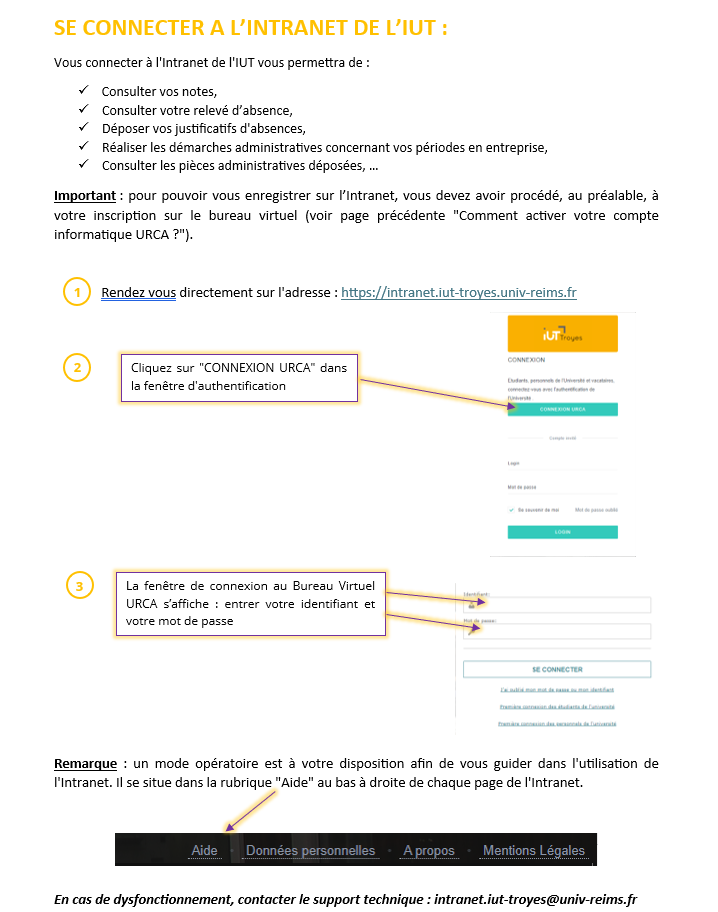
# Se connecter à l'Intranet de l'IUT - Étudiants

[![Capture d’écran 2025-06-27 114445.png](https://livret-accueil.iut-troyes.univ-reims.fr/uploads/images/gallery/2025-06/scaled-1680-/bfskDmSpJaWEMoNE-capture-decran-2025-06-27-114445.png)](https://livret-accueil.iut-troyes.univ-reims.fr/uploads/images/gallery/2025-06/bfskDmSpJaWEMoNE-capture-decran-2025-06-27-114445.png)
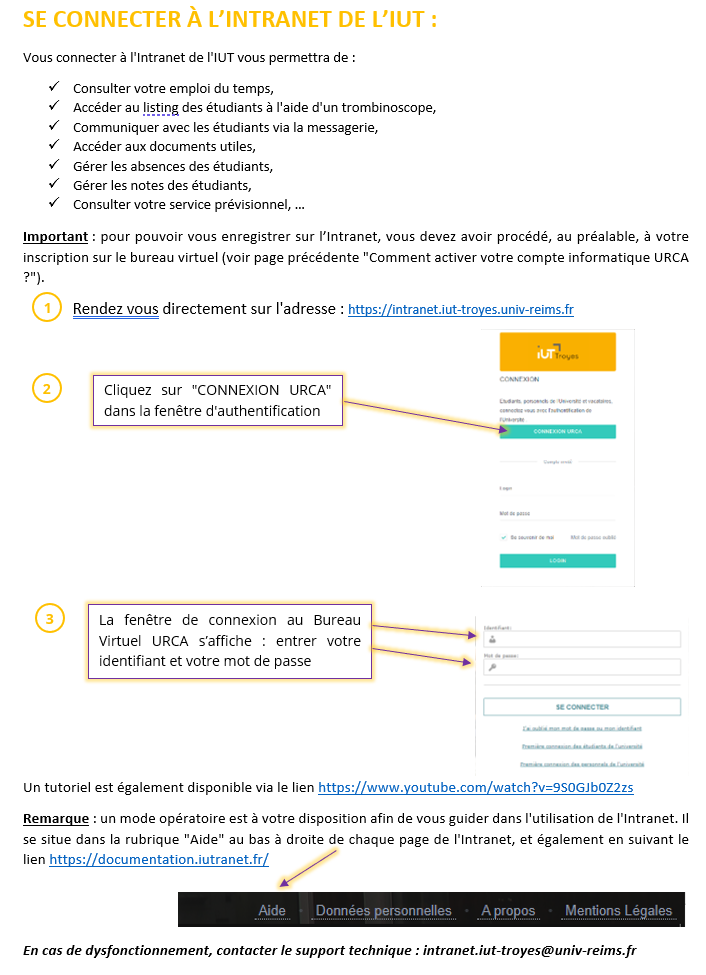
# Se connecter à l'Intranet de l'IUT - Personnel

[![image.png](https://livret-accueil.iut-troyes.univ-reims.fr/uploads/images/gallery/2025-09/scaled-1680-/CtUDkK1qFnLax2Ny-image.png)](https://livret-accueil.iut-troyes.univ-reims.fr/uploads/images/gallery/2025-09/CtUDkK1qFnLax2Ny-image.png)
# Connexion via un ordinateur du réseau -Étudiants

<span style="font-size: 11.0pt; line-height: 107%; font-family: 'Calibri',sans-serif;">Elle se fait à l’aide de votre compte étudiant de l’Université, celui que vous aurez activé dès votre inscription au Service de la Scolarité. Ces mêmes codes (identifiants URCA) vous serviront pour l’accès à votre Environnement Numérique de Travail (ENT), votre messagerie et l'intranet de l'IUT. Considérez ces identifiants comme des données confidentielles : ne les communiquez surtout à personne, car ils vous serviront également pour passer les partiels informatiques.</span>

<span style="font-size: 11.0pt; line-height: 107%; font-family: 'Calibri',sans-serif;">Il est recommandé de vous connecter à votre ENT afin de renseigner votre courriel personnel si cela n’a pas été fait lors de l’activation de votre compte. Ainsi, en cas de perte de votre mot de passe, vous avez la possibilité de réactiver votre compte sur la page d’accueil de votre ENT en cliquant sur "j’ai oublié mon mot de passe". Toutefois, vous avez la possibilité de solliciter le Service de la Scolarité afin de le récupérer une fois. </span>

**<u><span style="font-size: 14.0pt; mso-bidi-font-size: 11.0pt; font-family: 'Calibri',sans-serif; color: red;">  
Vous êtes responsable du contenu de votre Bureau Virtuel.</span></u>**

# Connexion via un ordinateur du réseau - Personnel

<span style="font-size: 11.0pt; line-height: 107%; font-family: 'Calibri',sans-serif;">Elle se fait à l'aide de vos identifiants URCA. Vous pourrez ainsi accéder à vo<span style="background-color: rgb(255, 255, 255);">tre <span style="background-position: 0% 0%; background-repeat: repeat; background-attachment: scroll; background-image: none; background-size: auto; background-origin: padding-box; background-clip: border-box;">Environnement Numérique de Travail (ENT),</span> votre messagerie<span style="background-position: 0% 0%; background-repeat: repeat; background-attachment: scroll; background-image: none; background-size: auto; background-origin: padding-box; background-clip: border-box;">, ainsi qu’à</span> l'intranet de l'IUT. Considérez ces identifiants comme des données confidentielles : ne les communiquez surtout à personne.</span></span>

<span style="background-color: rgb(255, 255, 255);"><span style="font-size: 11pt; line-height: 107%; font-family: 'Calibri', sans-serif; background: rgb(255, 255, 255);">En</span></span><span style="font-size: 11.0pt; line-height: 107%; font-family: 'Calibri',sans-serif;"><span style="background-color: rgb(255, 255, 255);"> cas de perte de votre mot de passe, vous avez la possibilité de réactiver votre compte sur la page d’accueil de votre <span style="background-position: 0% 0%; background-repeat: repeat; background-attachment: scroll; background-image: none; background-size: auto; background-origin: padding-box; background-clip: border-box;">ENT</span> en cliquant sur "j’ai o</span>ublié mon mot de passe".</span>

**<u><span style="font-size: 14.0pt; mso-bidi-font-size: 11.0pt; font-family: 'Calibri',sans-serif; color: red;">  
Vous êtes responsable du contenu de votre Bureau Virtuel</span></u>**

# Abonnement URCA à Microsoft 365 - Étudiants

<span style="font-size: 11.0pt; font-family: 'Calibri',sans-serif; color: black; mso-color-alt: windowtext;">Un abonnement étudiant Microsoft 365 vous est offert le temps de votre cursus au sein de l’URCA. Vous bénéficiez dès lors d’un téraoctet de stockage :</span>

<span style="color: black; mso-color-alt: windowtext;">[<span style="font-size: 11.0pt; font-family: 'Calibri',sans-serif;">https://numerique.univ-reims.fr/catalogue-de-services/poste-de-travail/microsoft-365-office-365-a-lurca/</span>](https://numerique.univ-reims.fr/catalogue-de-services/poste-de-travail/microsoft-365-office-365-a-lurca/)</span>

**<span style="font-size: 11.0pt; font-family: 'Calibri',sans-serif; color: black; mso-color-alt: windowtext;">Microsoft 365 </span>**<span style="font-size: 11.0pt; font-family: 'Calibri',sans-serif; color: black; mso-color-alt: windowtext;">(anciennement appelé Office 365) **est un abonnement à la dernière version de Microsoft Office et à un ensemble de services Cloud :**</span>

- <span style="font-size: 11.0pt; font-family: 'Calibri',sans-serif; color: black; mso-color-alt: windowtext;">Cette suite logicielle comprend Word, Excel, PowerPoint, Outlook, OneNote, Publisher ainsi qu'un ensemble de services en ligne qui nécessite une connexion internet, notamment OneDrive (votre espace de stockage), Exchange Online, Teams, SharePoint Online et Yammer.</span>
- <span style="font-size: 11.0pt; font-family: 'Calibri',sans-serif; color: black; mso-color-alt: windowtext;">Microsoft 365 permet le travail en mode déconnecté comme les anciennes versions de Microsoft Office qui étaient installées directement sur l'ordinateur, ce qui la distingue d'Office Online, qui permet d'utiliser des versions légères de Word, Excel, PowerPoint, etc., directement dans un navigateur web.</span>
- <span style="font-size: 11.0pt; font-family: 'Calibri',sans-serif; color: black; mso-color-alt: windowtext;">Chaque licence Microsoft 365 est rattachée à un utilisateur, ce qui lui autorise des installations sur 5 appareils maximum : 5 PC ou Mac, 5 tablettes et 5 smartphones.</span>

# Abonnement URCA à Microsoft 365 - Personnel

<span style="font-size: 11.0pt; font-family: 'Calibri',sans-serif; color: black; mso-color-alt: windowtext;">Un abonnement pour personnel URCA Microsoft 365 vous est offert. Vous bénéficiez dès lors d’un téraoctet de stockage :</span>

<span style="color: black; mso-color-alt: windowtext;">[<span style="font-size: 11.0pt; font-family: 'Calibri',sans-serif;">https://numerique.univ-reims.fr/catalogue-de-services/poste-de-travail/microsoft-365-office-365-a-lurca/</span>](https://numerique.univ-reims.fr/catalogue-de-services/poste-de-travail/microsoft-365-office-365-a-lurca/)</span>

**<span style="font-size: 11.0pt; font-family: 'Calibri',sans-serif; color: black; mso-color-alt: windowtext;">Microsoft 365 </span>**<span style="font-size: 11.0pt; font-family: 'Calibri',sans-serif; color: black; mso-color-alt: windowtext;">(anciennement appelé Office 365) **est un abonnement à la dernière version de Microsoft Office et à un ensemble de services Cloud :**</span>

- <span style="font-size: 11.0pt; font-family: 'Calibri',sans-serif; color: black; mso-color-alt: windowtext;">Cette suite logicielle comprend Word, Excel, PowerPoint, Outlook, OneNote, Publisher ainsi qu'un ensemble de services en ligne qui nécessite une connexion internet, notamment OneDrive (votre espace de stockage), Exchange Online, Teams, SharePoint Online et Yammer.</span>

- <span style="font-size: 11.0pt; font-family: 'Calibri',sans-serif; color: black; mso-color-alt: windowtext;">Microsoft 365 permet le travail en mod<span style="background-color: rgb(255, 255, 255);">e déconnecté comme <span style="background-position: 0% 0%; background-repeat: repeat; background-attachment: scroll; background-image: none; background-size: auto; background-origin: padding-box; background-clip: border-box;">les anciennes versions de Microsoft Office qui étaient installées directement sur l'ordinateur, ce qui la distingue d'Office Online, qui permet d'utiliser des versions légères de Word, Excel, PowerPoint, etc., directement dans un navigateur web.</span></span></span>

- <span style="font-size: 11.0pt; font-family: 'Calibri',sans-serif; color: black; mso-color-alt: windowtext;">Chaque licence Microsoft 365 est rattachée à un utilisateur, ce qui lui autorise des installations sur 5 appareils maximum : 5 PC ou Mac, 5 tablettes et 5 smartphones.</span>

# Certificat de scolarité

<span style="font-size: 11.0pt; mso-bidi-font-size: 12.0pt; line-height: 107%; font-family: 'Calibri',sans-serif; mso-fareast-font-family: 'Times New Roman'; mso-fareast-language: FR;">Les certificats de scolarité se trouvent sur l'ENT :</span>

[<span style="font-size: 11.0pt; mso-bidi-font-size: 12.0pt; line-height: 107%; font-family: 'Calibri',sans-serif; mso-fareast-font-family: 'Times New Roman'; mso-fareast-language: FR;">https://ent.univ-reims.fr/</span>](https://ent.univ-reims.fr/)<span style="font-size: 11.0pt; mso-bidi-font-size: 12.0pt; line-height: 107%; font-family: 'Calibri',sans-serif; mso-fareast-font-family: 'Times New Roman'; mso-fareast-language: FR;"> </span>

<span style="font-size: 11.0pt; mso-bidi-font-size: 12.0pt; line-height: 107%; font-family: Symbol; mso-fareast-font-family: Symbol; mso-bidi-font-family: Symbol; mso-fareast-language: FR;"><span style="mso-list: Ignore;">·<span style="font: 7.0pt 'Times New Roman';"> </span></span></span><span style="font-size: 11.0pt; mso-bidi-font-size: 12.0pt; line-height: 107%; font-family: 'Calibri',sans-serif; mso-fareast-font-family: 'Times New Roman'; mso-fareast-language: FR;">Dans la rubrique "Scolarité"</span>

<span style="font-size: 11.0pt; mso-bidi-font-size: 12.0pt; line-height: 107%; font-family: Symbol; mso-fareast-font-family: Symbol; mso-bidi-font-family: Symbol; mso-fareast-language: FR;"><span style="mso-list: Ignore;">·<span style="font: 7.0pt 'Times New Roman';"> </span></span></span><span style="font-size: 11.0pt; mso-bidi-font-size: 12.0pt; line-height: 107%; font-family: 'Calibri',sans-serif; mso-fareast-font-family: 'Times New Roman'; mso-fareast-language: FR;">"Mon dossier"</span>

<span style="font-size: 11.0pt; mso-bidi-font-size: 12.0pt; line-height: 107%; font-family: 'Calibri',sans-serif; mso-fareast-font-family: 'Times New Roman'; mso-fareast-language: FR;"><span style="font-size: 11.0pt; mso-bidi-font-size: 12.0pt; line-height: 107%; font-family: Symbol; mso-fareast-font-family: Symbol; mso-bidi-font-family: Symbol; mso-fareast-language: FR;"><span style="mso-list: Ignore;">·<span style="font: 7.0pt 'Times New Roman';"> </span></span></span>"Inscription"</span>